



Notion — это приложение, где эйчары хранят шаблоны документов, управляют задачами и собирают базу знаний команды. В статье рассказываем, как с помощью десяти простых приемов сделать работу в Notion удобнее и быстрее.
Как зайти в Notion из России
Сейчас из России доступ к сервису ограничен — напрямую зарегистрироваться или войти в аккаунт не получится. Работает только если вы находитесь за пределами страны, например в командировке или путешествии.
Используйте шорткаты
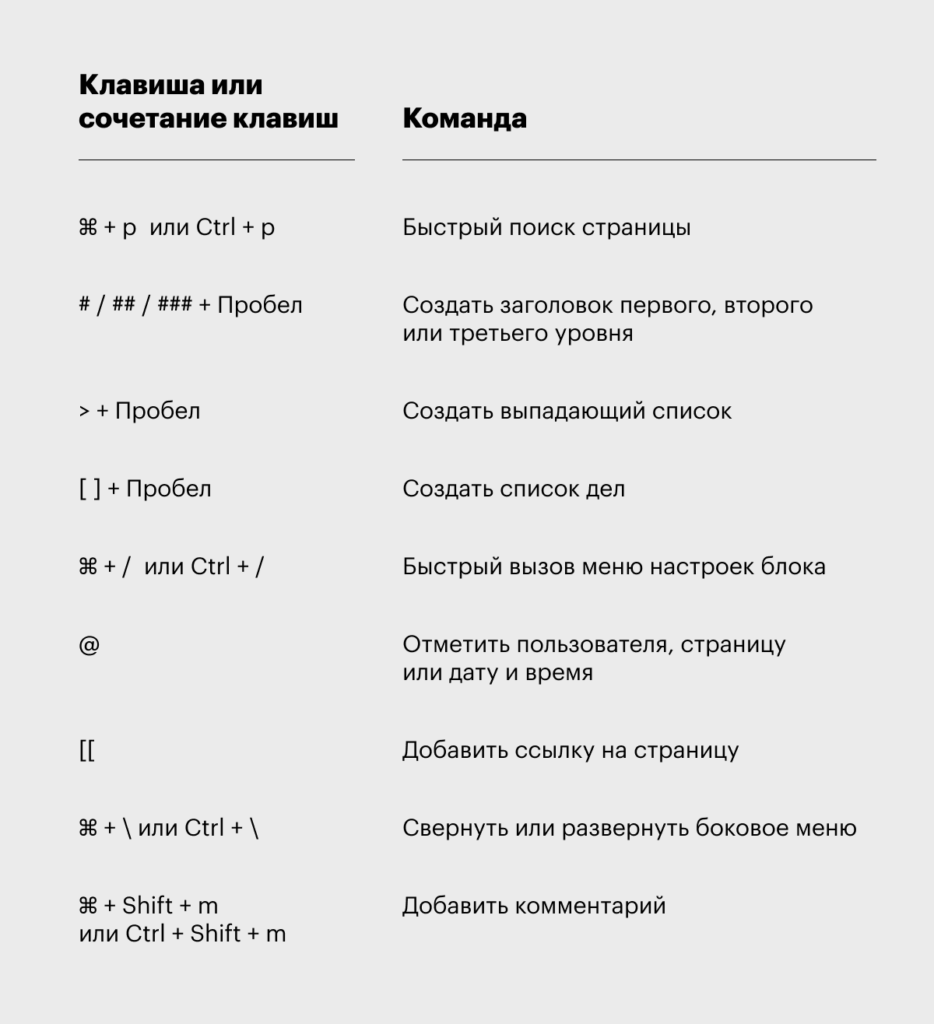
Шорткаты — это клавиши или сочетания клавиш, которые позволяют быстро выполнить определенную команду. Шорткаты экономят секунды — а в масштабе дня это может быть целый час. Особенно если вы каждый день:
- Создаете описания вакансий
- Быстро переключаетесь между базами
- Вставляете списки или теги

Ниже на картинке собрали самые нужные шорткаты для работы в Notion для Mac и Windows.
Блокируйте страницы
Если вы делитесь страницами с коллегами, но не хотите, чтобы кто-то случайно удалил или отредактировал важный блок, просто заблокируйте страницу.

❗ Как это сделать:
- Нажмите на три точки в правом верхнем углу страницы.
- Выберите опцию Lock Page

Встраивайте сторонние документы и файлы
В Notion можно добавить файлы и виджеты из разных приложений — от документов из Google Диска до ссылок на Zoom.


❗ Как это сделать:
- Введите «/», а затем embed.
- Вставьте ссылку на нужный файл или загрузите его с компьютера.
💡 Идеи для использования опции:
- Страница с продающими материалами о компании — с презентацией, видео из офиса и отзывами
- Страница с курсами и статьями для развития команды
- База данных для хранения важных документов в компании
Делитесь страницами
Иногда нужно передать материал тем, у кого нет доступа в Notion. Например, линейному руководителю, который работает только с PDF-файлами. В таком случае вы можете экспортировать страницу в нужном формате.
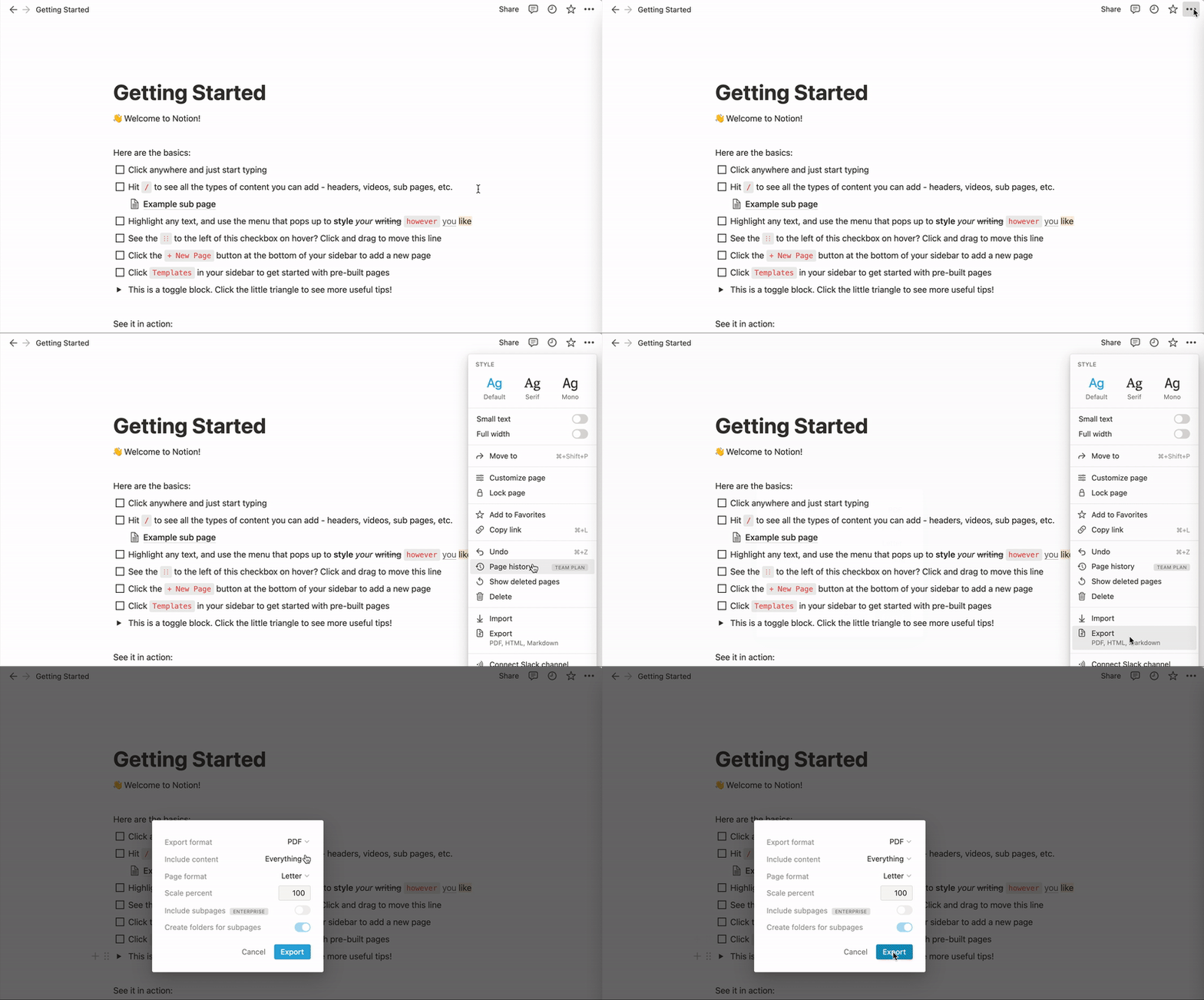
❗ Как это сделать:
- Нажмите на три точки в правом верхнем углу.
- Выберите опцию Export, а затем нужный вам формат.
Создавайте шаблоны для повторяющихся задач
Если вы часто публикуете вакансии, оформляете онбординг, пишете письма, сохраните структуру один раз, чтобы не создавать ее каждый раз заново.
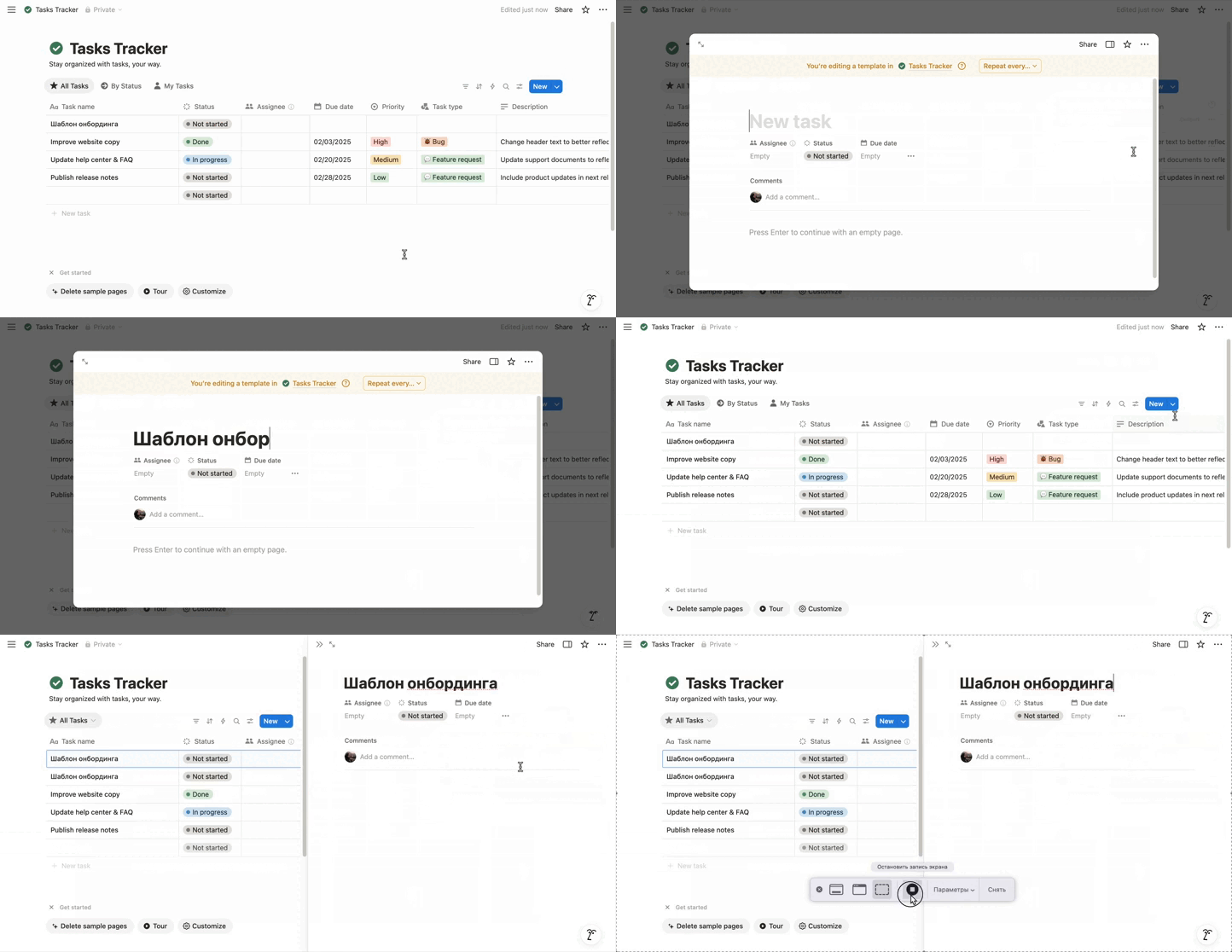
❗ Как это сделать:
- Нажмите на стрелку вниз рядом с кнопкой New.
- Выберите + New template.
- Добавьте заголовки, чек-листы, поля и все нужное.
После этого, чтобы создать файл по этому шаблону, нажимайте так же на стрелку вниз рядом с кнопкой New и на сам шаблон.
Объединяйте базы друг с другом
Если у вас есть отдельные базы, например, «Кандидаты» и «HR-документы», их можно связать. Тогда к карточкам кандидатов можно будет прикрепить шаблон онбординга, а в шаблоне отразится, кто сейчас его проходит.
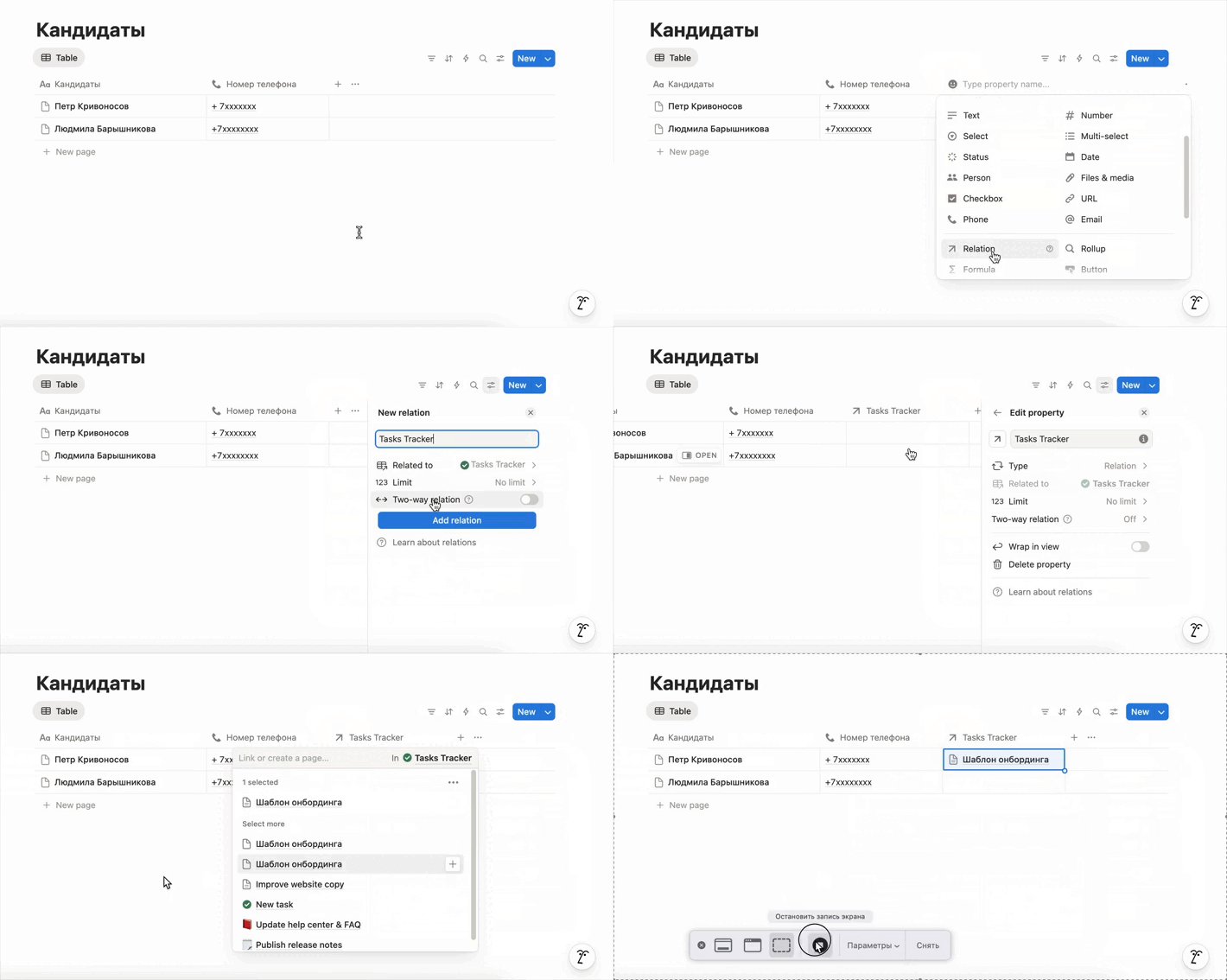
❗ Как это сделать:
- Откройте нужную базу.
- Добавьте новый столбец → Relation.
- Выберите другую базу для создания связки.
Используйте канбан-доску для этапов подбора
Notion отлично подходит для визуализации воронки подбора: «Новые кандидаты → Скрининг → Интервью → Оффер → Принят/Отказ».
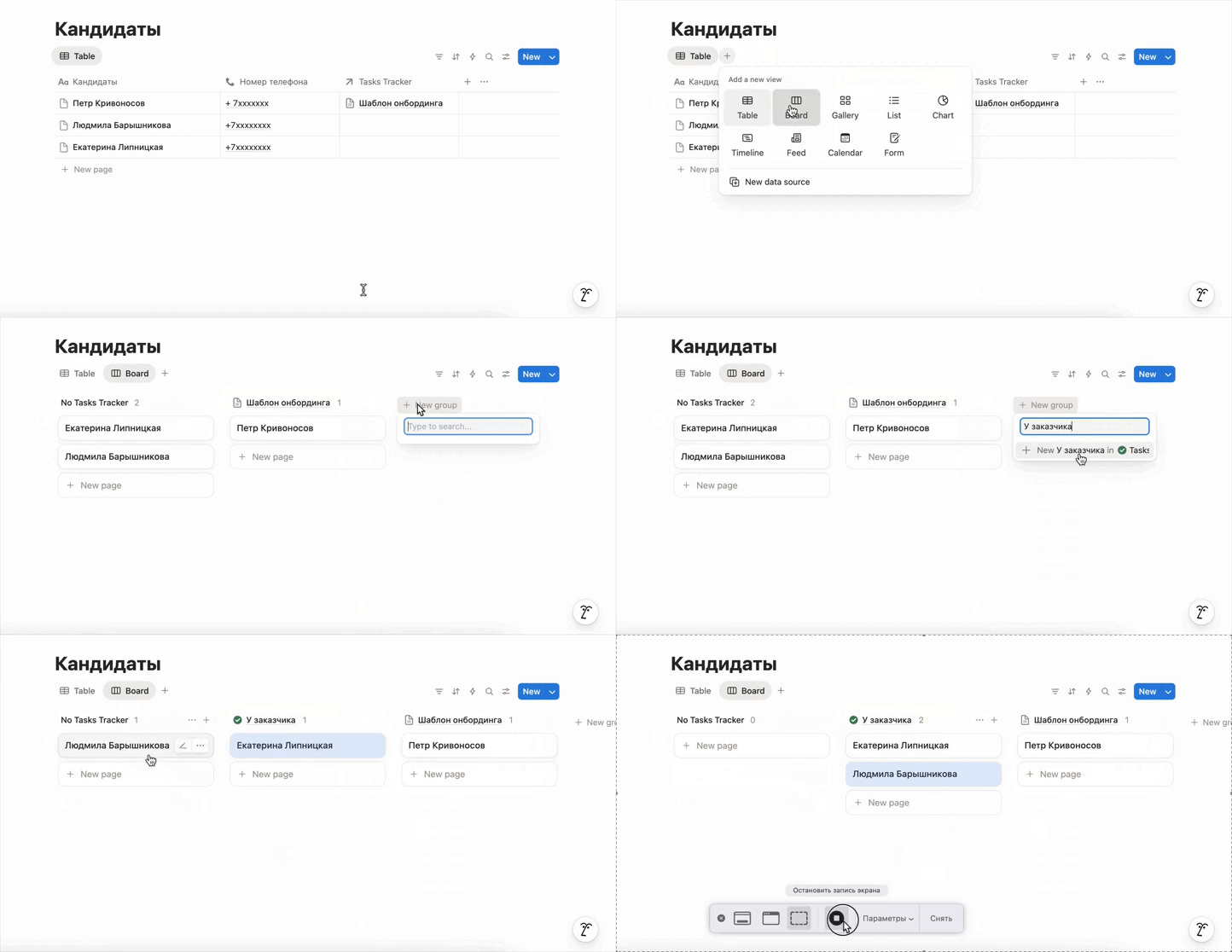
❗ Как это сделать:
- Откройте базу с кандидатами.
- Создайте новый вид (View) → Board.
- Создайте колонки для группировки, например, «У заказчика».
- Перетаскивайте карточки между колонками, чтобы обновлять статус кандидата.
Встраивайте ссылки на созвон в Zoom
В Notion вы можете встроить ссылку на встречу с кандидатом в Zoom.
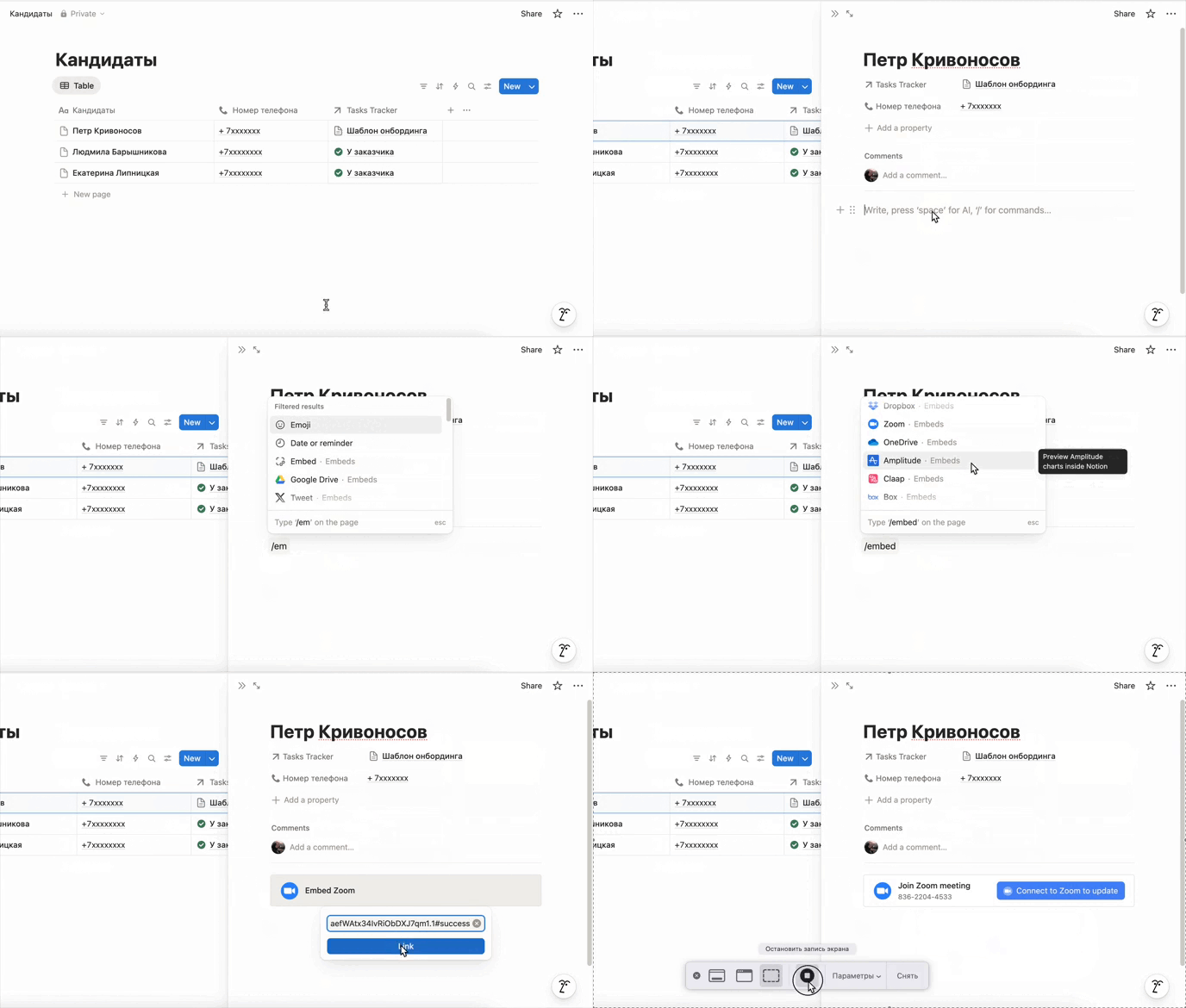
❗ Как это сделать:
- В карточке кандидата введите /embed.
- Выберите из выпадающего списка Zoom.
- Вставьте ссылку на созвон.
Используйте комментарии и упоминания для командной работы
Вместо переписки в мессенджере обсуждайте кандидатов прямо в карточках. Это сохраняет историю коммуникации и избавляет от лишних переключений.
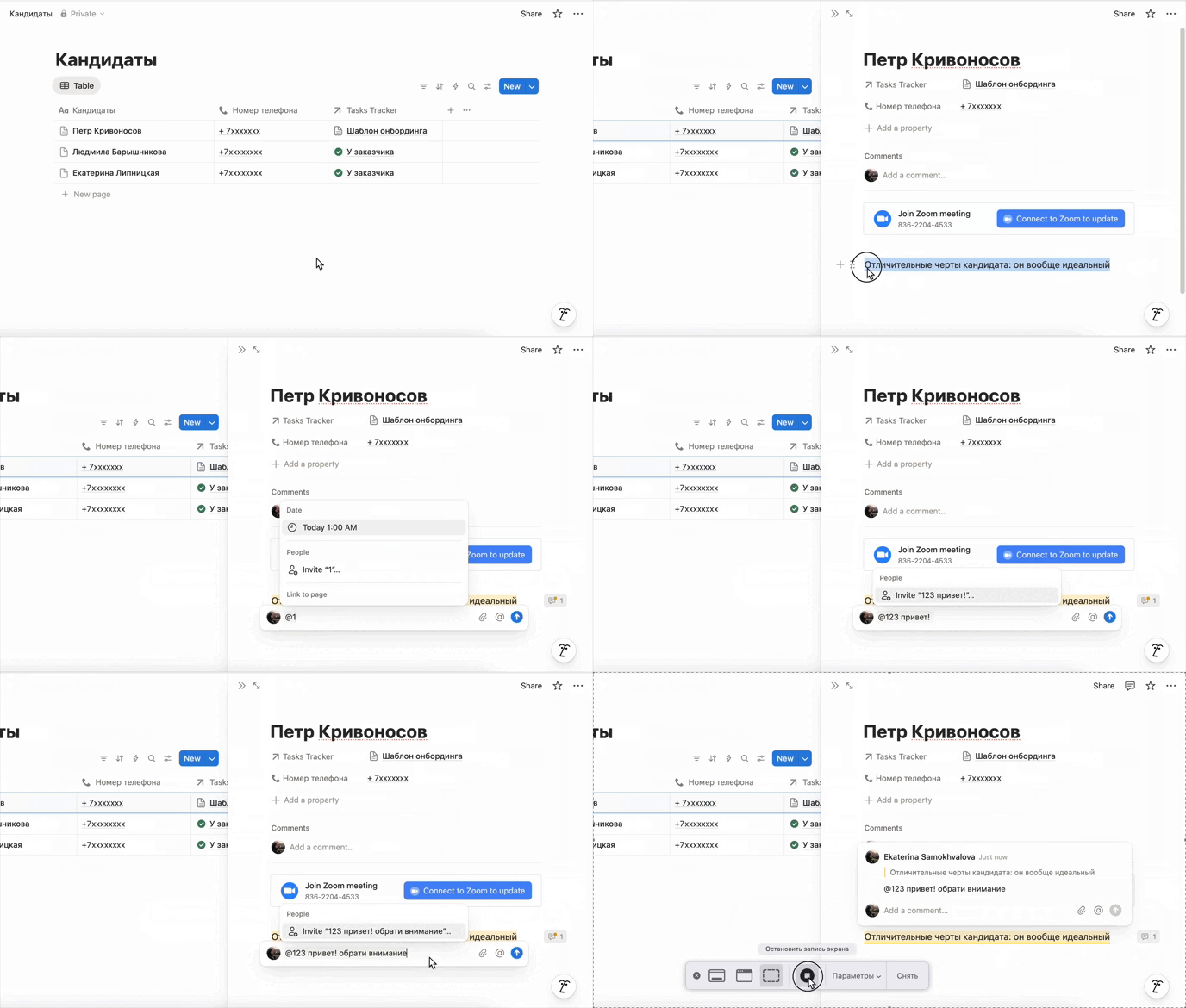
❗ Как это сделать:
- Откройте карточку кандидата или вакансии.
- Выделите нужное место → нажмите Comment.
- Упомяните коллегу через @имя, чтобы он получил уведомление.
Настройте напоминания и дедлайны
Напоминания помогут вам не забыть запросить обратную связь от нанимающего менеджера или отправить оффер.
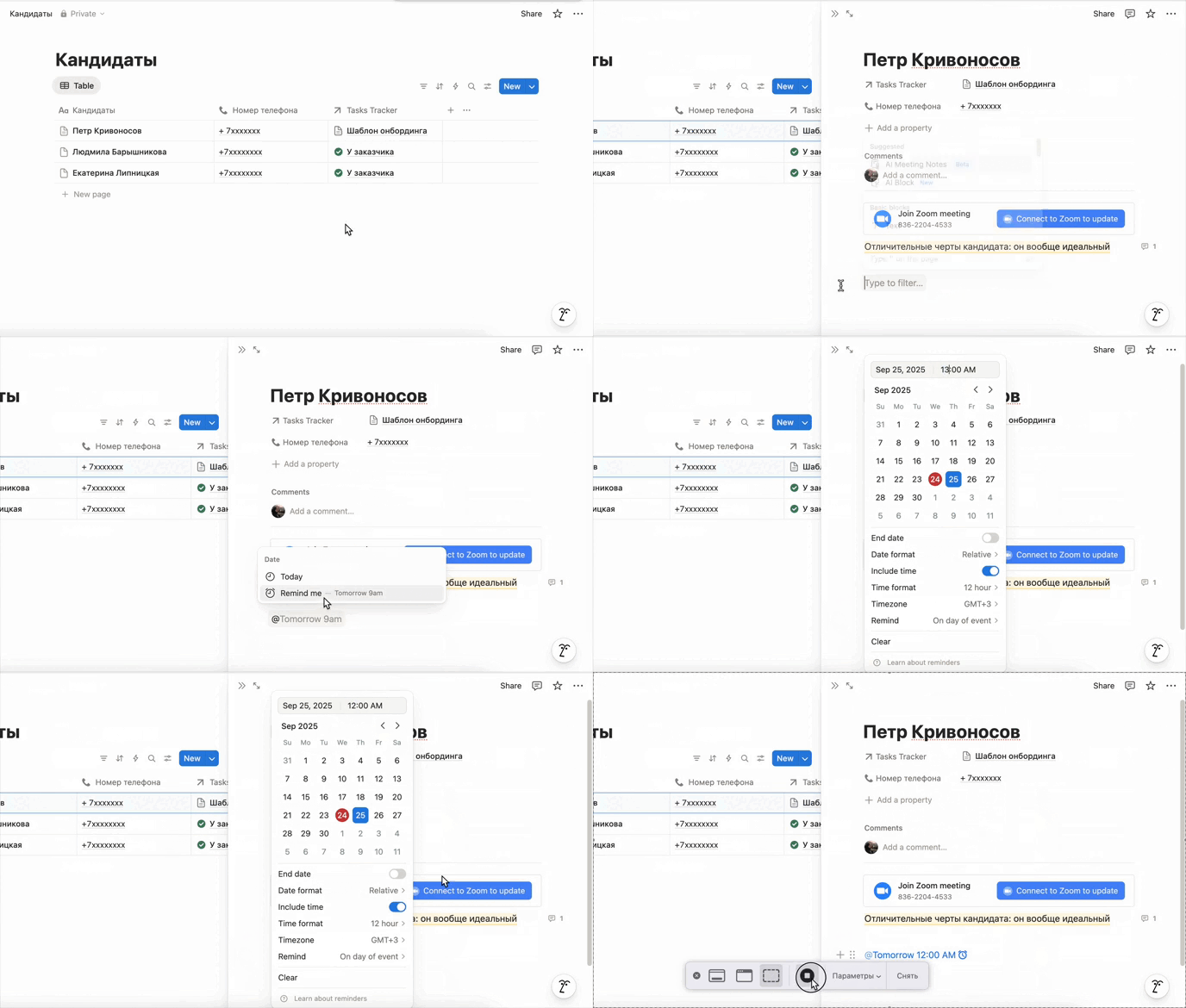
❗ Как это сделать:
- Добавьте в карточку поле с датой.
- Введите @remind и укажите время.
- Получите уведомление в нужный день прямо в Notion.
Notion — хороший помощник в организации работы. Но подбор удобнее вести в системах, где предусмотрено больше инструментов под этот процесс. В Хантфлоу вы можете вести вакансии, переписку с кандидатами, согласование офферов и аналитику — в одной удобной и простой системе.